
 Máy Lạnh






















 Tivi
Tivi














 Máy Giặt














 Máy Sấy








 Tủ Lạnh









 Máy Tắm Nóng








 Bếp Nấu Nướng







 Lò Vi Sóng






 Hàng Gia Dụng








Tivi
Hướng dẫn về cách sử dụng remote Tivi TCL
Cách sử dụng remote tivi TCL là một kỹ năng cần thiết để bạn có thể cài đặt các thiết lập về âm thanh, hình ảnh và chế độ theo ý muốn của mình nhằm tối ưu trải nghiệm giải trí.
Remote tivi TCL được thiết kế với nhiều nút bấm để bạn điều khiển thiết bị dễ dàng. Nếu bạn muốn tận dụng hết những tính năng của tivi nhà mình, việc hiểu rõ cách sử dụng remote tivi TCL là rất cần thiết.
Tìm hiểu ý nghĩa của các nút trên remote tivi TCL
Trước khi tìm hiểu cách sử dụng remote tivi TCL, bạn cần hiểu ý nghĩa của các phím bấm có trên chiếc điều khiển này. Remote tivi TCL có nhiều nút bấm với từng chức năng riêng biệt, giúp bạn thao tác và điều khiển tivi dễ dàng.
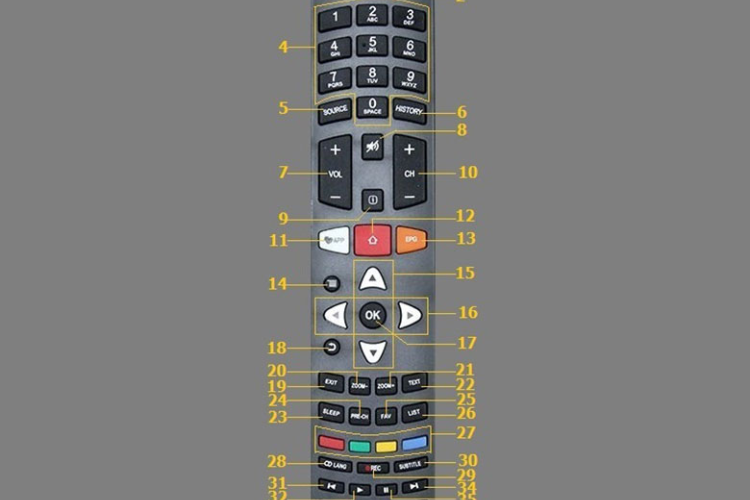
1. POWER: Dùng để bật hoặc tắt chế độ chờ của tivi.
2. 3D: Để xem các nội dung được quay dưới định dạng 3D.
3. TV: Chuyển sang chế độ tivi.
4. 0 – 9: Nhập số kênh theo ý muốn.
5. SOURCE: Chọn nguồn tín hiệu đầu vào cho tivi.
6. HISTORY: Hiển thị hoặc ẩn danh sách lịch sử kênh đã xem.
7. VOL+/-: Tăng hoặc giảm âm lượng.
8. MUTE: Tắt tiếng hoặc bỏ chế độ tắt tiếng.
9. INFO: Cung cấp thông tin về chương trình đang phát (nếu có).
10. CH+/-: Thay đổi kênh giữa các lựa chọn có sẵn.
11. APP: Truy cập nhanh vào kho ứng dụng.
12. HOME: Vào hoặc thoát giao diện chính của tivi.
13. EPG: Hiển thị danh sách kênh chương trình phát sóng.
14. MENU: Mở menu lựa chọn và cho phép di chuyển giữa các mục trong trình duyệt web.
15. Di chuyển lên/xuống trên menu.
16. Điều chỉnh trên menu lựa chọn.
17. OK: Xác nhận lựa chọn, truy cập bàn phím khi cần nhập thông tin, hiển thị danh sách chương trình trong giao diện TV và GoLive.
18. BACK: Quay về menu trước đó hoặc thoát ứng dụng đang chạy.
19. EXIT: Quay về menu trước đó hoặc thoát một ứng dụng.
20+21. ZOOM-/+: Thay đổi định dạng hình ảnh hiển thị.
22. TEXT: Bật hoặc tắt tính năng Teletext.
Lưu ý: Tính năng Teletext có thể không khả dụng trên tất cả các model. Đây là công nghệ truyền hình cho phép cung cấp thông tin cần thiết cho người xem mà không phụ thuộc vào chương trình đang phát. Thông tin thường bao gồm tỷ giá hối đoái, thị trường chứng khoán, dự báo thời tiết và nhiều thông tin hữu ích khác. Người dùng có thể tìm kiếm thông tin qua các trang Teletext trên tivi thông qua remote.
23. SLEEP: Thiết lập tivi tự động tắt sau một khoảng thời gian nhất định.
24. PRE-CH: Trở lại kênh truyền hình trước đó. Lưu ý, không thể chuyển đổi giữa các kênh tivi analog và truyền hình số.
25. FAV: Hiển thị danh sách các kênh yêu thích.
26. LIST: Hiển thị danh sách tất cả các kênh.
27. Chọn tác vụ hay trang Teletext: Thực hiện các thao tác liên quan đến Teletext.
28. LANG: Chọn ngôn ngữ âm thanh cho chương trình tivi analog và ngôn ngữ âm thanh trong chương trình truyền hình kỹ thuật số.
29. REC: Ghi lại chương trình đang phát trên truyền hình kỹ thuật số.
30. SUBTITLE: Chọn ngôn ngữ phụ đề cho các chương trình truyền hình kỹ thuật số.
31+34. Chọn hình ảnh, bài hát hay video trước đó hoặc tiếp theo.
32. Bắt đầu phát: Khởi động phát nội dung đã chọn.
33. Phát lùi nhanh: Tùy chỉnh việc phát lùi nhanh nội dung.
35. Tạm dừng phát: Dừng lại để tạm nghỉ việc phát nội dung.
36. Phát tới nhanh: Tùy chỉnh việc tua nhanh nội dung.
37. Dừng phát: Ngừng phát nội dung hiện tại hoàn toàn.
Lưu ý: Mỗi dòng tivi TCL sẽ đi kèm với một loại remote khác nhau, tuy nhiên, các phím bấm cơ bản trên đây thường có mặt ở hầu hết các model.

Hướng dẫn cách sử dụng remote tivi TCL cơ bản
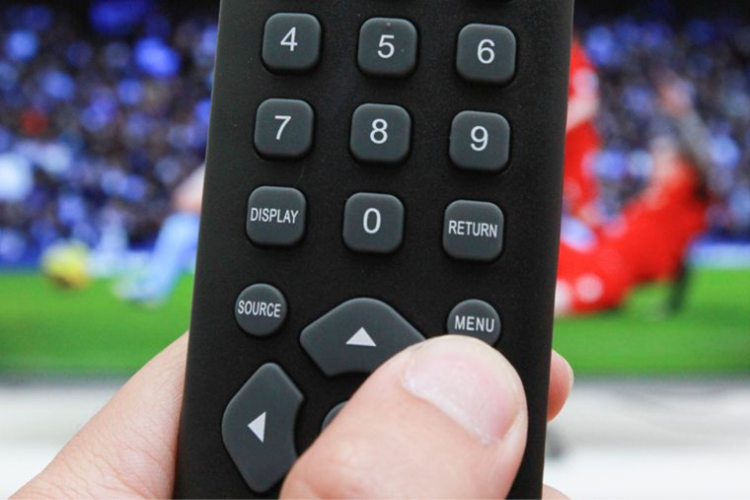
Sau khi hiểu về các phím bấm có trên điều khiển, chúng ta sẽ cùng khám phá cách sử dụng remote tivi TCL thông qua hai nút quan trọng là MENU và HOME.
Cách sử dụng nút MENU trên remote
Chức năng của nút MENU: Nút này cho phép người dùng có thể truy cập vào các danh mục lựa chọn như cài đặt hình ảnh, âm thanh,… nhanh chóng và thuận tiện. Để sử dụng chức năng của nút MENU, bạn làm theo các bước sau:
- Bước 1: Nhấn nút MENU trên điều khiển từ xa.
- Bước 2: Chọn tính năng mà bạn cần sử dụng. Nếu bạn muốn tìm kiếm kênh, hãy chọn mục Thiết lập tivi.
- Bước 3: Trong menu thiết lập, chọn Dò kênh.
- Bước 4: Nhấn vào Dò tự động để bắt đầu quá trình dò kênh. Khi hoàn thành, bạn có thể xem các kênh vừa dò được.
Cách sử dụng nút HOME trên remote
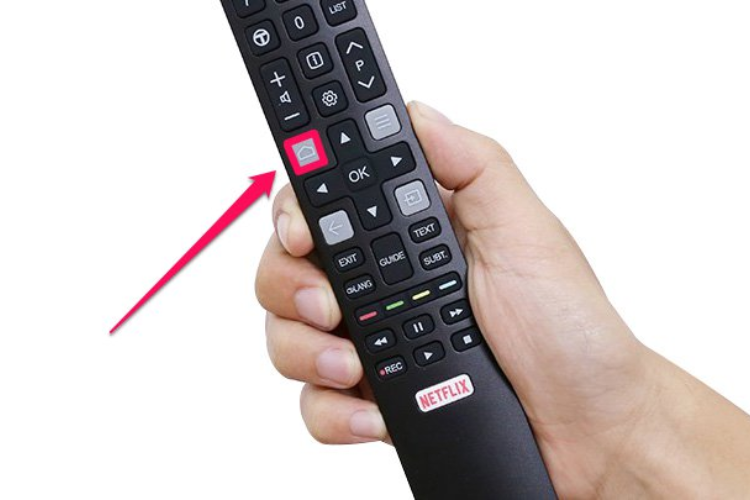
Chức năng của nút HOME: Nút này giúp bạn trở về giao diện chính của tivi – nơi bạn có thể truy cập vào các ứng dụng và chức năng khác.
- Bước 1: Nhấn nút HOME trên remote.
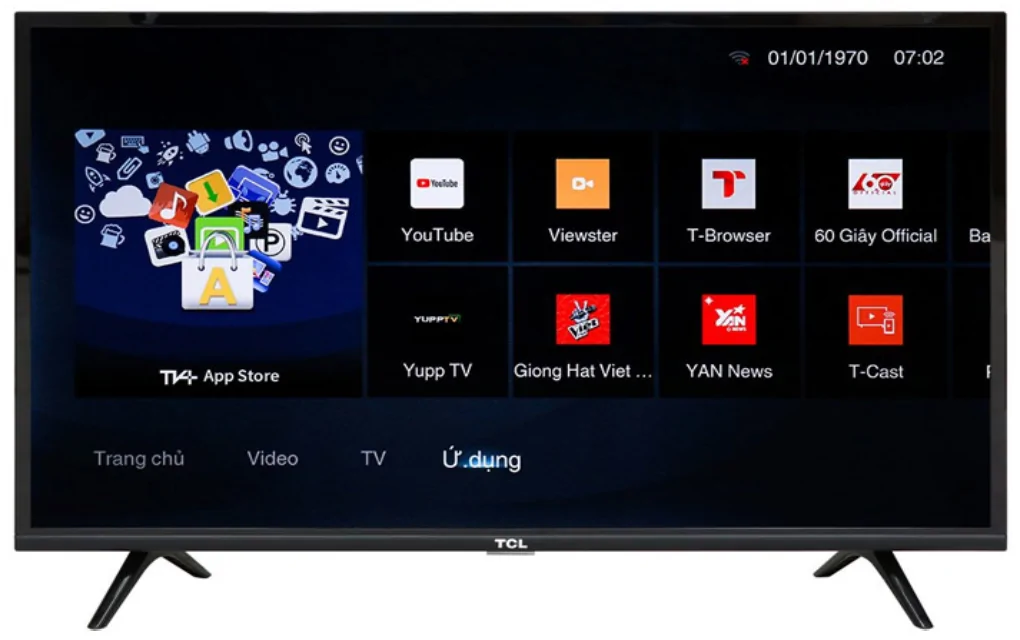
- Bước 2: Tại giao diện chính, bạn có thể chọn các tính năng mà mình muốn sử dụng. Để vào danh sách ứng dụng đã cài đặt, hãy chọn mục My apps.
Trong quá trình sử dụng, không ít lần bạn gặp phải tình huống trớ trêu khi muốn theo dõi chương trình yêu thích nhưng lại không tìm thấy chiếc remote đâu. Đừng quá lo lắng, bởi có rất nhiều giải pháp thay thế thông minh giúp bạn khởi động thiết bị ngay lập tức. Bài viết này sẽ hướng dẫn bạn chi tiết cách mở tivi TCL nhanh chóng, ngay cả khi không có điều khiển trong tay.
I. Khi nào cần mở tivi TCL không cần điều khiển
Việc biết các phương pháp dự phòng để vận hành thiết bị là điều cần thiết đối với bất kỳ ai đang sở hữu hoặc có ý định mua tivi TCL. Bạn sẽ cần đến những cách này trong các trường hợp:
- Điều khiển (remote) tivi TCL vô tình bị thất lạc trong nhà mà chưa tìm thấy ngay.
- Remote bị hư hỏng do va đập hoặc dính nước khiến các nút bấm không còn nhạy.
- Thiết bị hết pin đột ngột mà bạn chưa kịp mua pin mới để thay thế.
- Bạn muốn trải nghiệm sự tiện nghi của nhà thông minh bằng cách điều khiển tivi qua smartphone hoặc giọng nói.

II. Cách mở tivi TCL dễ dàng nhất
Hiện nay, việc mua tivi giá rẻ không đồng nghĩa với việc hạn chế về tính năng. Các dòng tivi TCL hiện đại đều trang bị nhiều phương thức tương tác đa dạng. Dưới đây là các bước triển khai cụ thể:
1. Sử dụng nút nguồn trên tivi TCL
Đây là phương thức cơ bản và trực tiếp nhất, có thể áp dụng cho mọi dòng tivi từ tivi thường đến Smart TV mà không cần bất kỳ kết nối nào.
Nút này thường được nhà sản xuất bố trí ở mặt sau, cạnh bên hoặc ngay dưới gầm tivi (phía dưới logo TCL).
- Đảm bảo tivi đã được cắm điện.
- Bạn chỉ cần nhấn và giữ nút nguồn trong vài giây để bật hoặc tắt màn hình.
- Ngoài ra, một số dòng máy còn hỗ trợ cụm nút điều hướng cơ bản tại vị trí này để bạn tăng/giảm âm lượng hoặc chuyển kênh.

2. Sử dụng các ứng dụng trên điện thoại thông minh
Nếu bạn đang sở hữu một chiếc smartphone, việc biến nó thành bộ điều khiển thông minh qua mạng Wi-Fi là giải pháp vô cùng hiệu quả với đầy đủ tính năng như bàn phím ảo hay nhập liệu giọng nói.
- Ứng dụng chính hãng: Bạn có thể tải và cài đặt T-Cast MagiConnect, TCL nScreen hoặc TCL Home tùy theo đời máy.
- Ứng dụng hệ điều hành: Với các dòng Android TV, bạn có thể sử dụng Google Home hoặc Video & TV SideView để thực hiện các lệnh bật/tắt và quản lý ứng dụng.
3. Sử dụng cổng hồng ngoại trên điện thoại
Một số dòng điện thoại (như Xiaomi, Samsung đời cũ…) có tích hợp mắt hồng ngoại sẽ giúp bạn điều khiển tivi giống hệt như một chiếc remote vật lý mà không cần đến Wi-Fi.
- Tải các ứng dụng điều khiển vạn năng như Mi Remote hoặc Quick Remote.
- Chọn loại thiết bị là “Tivi” và chọn hãng “TCL”.
- Thực hiện theo các hướng dẫn thử tín hiệu trên màn hình để ghép nối và bắt đầu sử dụng.
4. Cách mở tivi TCL bằng giọng nói
Đây là tính năng hiện đại nhất dành cho các dòng Smart tivi có hỗ trợ Google Assistant hoặc Alexa, cho phép bạn khởi động thiết bị mà không cần chạm tay.
- Cách thực hiện: Đứng gần tivi (hoặc micro trên điện thoại đã kết nối) và đọc khẩu lệnh: “Hey Google, bật tivi”.
- Lưu ý cần cài đặt trước: Để lệnh này có tác dụng khi tivi đang tắt, bạn cần vào phần cài đặt hệ thống để kích hoạt tính năng “Khởi động nhanh” (Quick Start) và “Dịch vụ không màn hình”.
5. Sử dụng thiết bị ngoại vi
Trong trường hợp tivi đã bật nhưng bạn không có remote để điều hướng, các thiết bị ngoại vi sẽ là “cứu cánh” tuyệt vời cho việc lướt web hay chọn ứng dụng.
- Cách kết nối: Cắm chuột hoặc bàn phím (có dây hoặc không dây) trực tiếp vào cổng USB phía sau tivi.
- Tính năng: Bạn có thể dùng con trỏ chuột để chọn ứng dụng hoặc dùng bàn phím để nhập tìm kiếm nhanh hơn gấp nhiều lần so với remote thường.
6. Ngắt và kết nối lại nguồn điện tivi TCL
Đây là phương án tình thế cuối cùng khi các cách trên không khả thi.
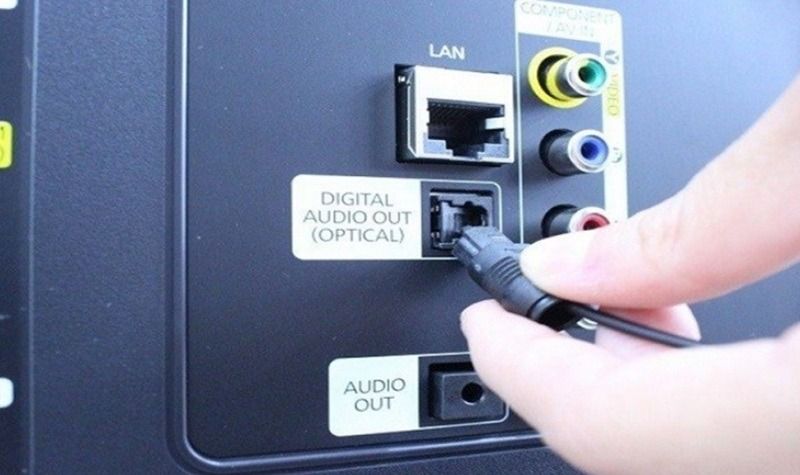
Rút phích cắm điện, đợi khoảng 30 giây rồi cắm lại. Tivi thường sẽ tự động khởi động nếu trước khi mất điện nó đang ở chế độ bật.
Bạn không nên lạm dụng cách này vì việc sốc điện đột ngột có thể làm ảnh hưởng đến tuổi thọ của linh kiện bên trong.
Việc biết cách mở tivi TCL thông qua các phương tiện thay thế sẽ giúp bạn chủ động hơn trong mọi tình huống, mang lại trải nghiệm giải trí không gián đoạn. Hy vọng những chia sẻ trên đã giúp bạn có thêm những mẹo hay để sử dụng tivi hiệu quả hơn.